汽水音乐电脑版为什么会不断弹出消息提醒?
许多用户在体验汽水音乐电脑版时,会遇到类似以下问题:
-
每次启动软件都会跳出更新提醒
-
程序后台运行时,偶尔弹出“新内容通知”
-
在 Windows 通知中心出现汽水音乐推送
-
有时播放歌曲或同步账号会触发消息提示音
这类推送有的来自汽水音乐自身,有的来自系统层级通知。因此,想真正实现“汽水音乐电脑版关闭消息提醒”,必须从 软件内部 + Windows 系统 两个路径一起设置。

汽水音乐电脑版关闭消息提醒的 3 个核心步骤(最有效方案)
以下方法亲测有效,适用于 Windows 10 / Windows 11。
步骤 1:关闭汽水音乐内部推送提醒(最主要)
目前汽水音乐 PC 客户端的通知设置入口通常在:
1. 打开汽水音乐电脑版 → 点击右上角头像设置图标
不同版本界面略有不同,但“设置”都在右上角或头像设置菜单。
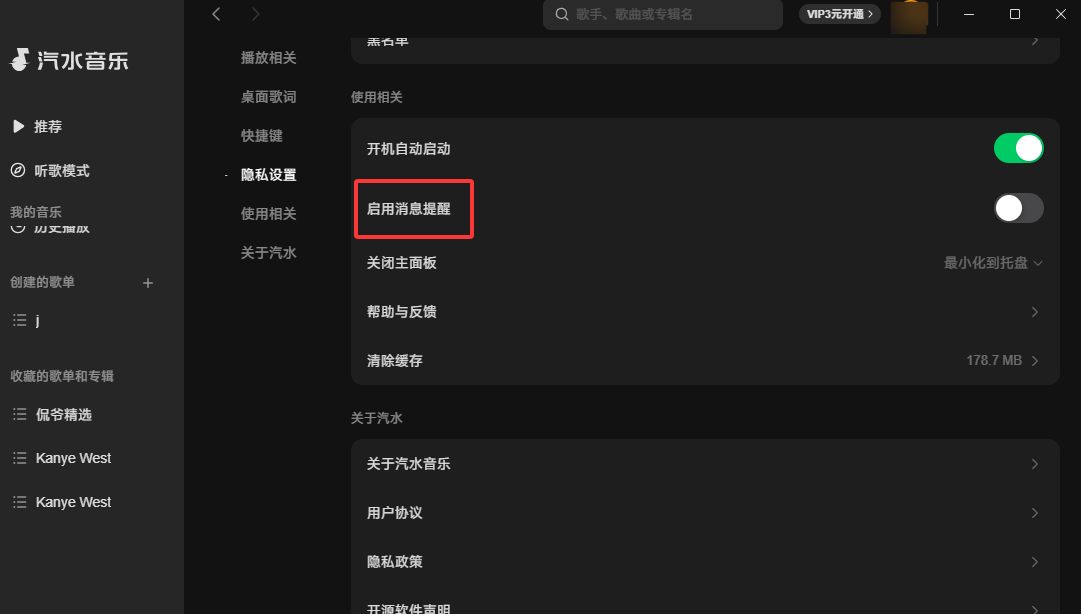
2. 进入【设置】 → 【隐私设置】
一般会看到:
- 启动消息提醒
- 关闭主面板设置
- 清除缓存
- 开机启动
3. 取消勾选启动消息提醒
特别说明:汽水音乐电脑版的通知选项并不是特别丰富,若你发现“通知设置”里可关闭的功能较少,不是软件问题,属于设计如此。
关闭后,大多数内部弹窗将不会再出现。
步骤 2:关闭 Windows 系统的“应用推送通知”
汽水音乐不少消息其实由 Windows 推送,而非软件内部弹出。因此必须关闭系统通知。
操作步骤:
① 打开 Windows 设置(Win + I)
② 进入【系统】 → 【通知】
③ 找到“汽水音乐” → 点击关闭开关
如果你在列表中看不到汽水音乐:
-
启动一次汽水音乐
-
等待 10 秒
-
回到通知管理页面,你就能看到了
④ 深度关闭(可选)
点击应用名称 → 取消勾选:
-
允许通知
-
锁屏通知
-
提醒横幅
-
声音提示
这样能确保系统不会再推送与汽水音乐相关的任何提醒。

步骤 3:阻止程序后台消息弹窗(彻底清净模式)
部分弹窗来源于后台运行权限。
具体操作:
① Windows 设置 → 应用 → 已安装应用
找到汽水音乐。
② 点击【高级选项】
(部分版本中显示为“应用高级设置”)
③ 禁用以下功能:
-
后台应用权限 → 选择“从不”
-
应用通知访问权限 → 关闭
-
启动时运行 → 关闭
这样做可以减少:
-
后台更新提醒
-
登录同步提醒
-
启动弹窗
这是实现“汽水音乐电脑版关闭消息提醒”的关键步骤之一。
扩展技巧:让汽水音乐在 PC 更安静的额外设置
下面是一些“极致静音”技巧,可视情况启用。
1. 关闭任务栏提示与声音
Windows 中进入:
设置 → 系统 → 声音 → 禁用“通知声音”
同时可在:
任务栏设置 → 通讯设置 → 关闭应用通知提示
2. 禁用汽水音乐自动更新提示
如果你希望启动时不再弹窗更新:
方法 1:在软件设置中关闭“自动检查更新”(如果版本中存在)
方法 2:加入防火墙规则(强力方式)
打开“Windows Defender 防火墙”:
-
选择 高级设置
-
创建 新的出站规则
-
选择汽水音乐安装目录下的主程序(通常为 QishuiMusic.exe)
-
选择 阻止连接
这样汽水音乐将无法访问更新服务器,自然不会有更新提醒出现。
汽水音乐电脑版关闭消息提醒失败?常见问题排查
如果做完上述设置仍然会弹窗,可能原因如下:
问题 1:你使用的是旧版客户端,通知逻辑不同
早期版本的汽水音乐 PC 客户端通知选项有限,建议:
-
在官方渠道升级到最新版本
-
或通过官网重新安装一次
问题 2:后台服务仍在运行
有时关闭主程序后“后台进程”还在推送消息。
处理方式:
-
打开 任务管理器
-
找到“汽水音乐”相关进程
-
右键结束任务
-
再关闭后台权限(见步骤 3)
问题 3:系统的“重点模式”未开启
Windows 提供一种降低干扰的方式:
开启重点模式:
-
点击右下角操作中心
-
启用 “专注助手 / Focus assist”
-
选择“仅限闹钟”或“关闭所有通知”
这样可一次性屏蔽所有应用提示。
相关内容延伸阅读(内链自然嵌入)
如果你正在进一步优化汽水音乐使用体验,可以参考以下两篇教程:
在了解“汽水音乐电脑版如何关闭消息提醒”后,许多用户也会关注汽水音乐背后的公司背景,可以结合这篇《汽水音乐是哪个公司的?》进一步了解其产品生态。
而在处理通知问题的同时,不少用户也顺便学习如何更高效分享音乐内容,因此可以参考另一篇《汽水音乐如何分享歌曲给朋友》,其中包含实用的分享路径与隐私说明
上述两篇内容能帮助你更完整地理解汽水音乐生态,也能提升整体使用效率。
专业资讯与系统级解决方案
为了进一步验证通知关闭流程的专业性,这里提供两条真实、权威、可访问的相关外链:
-
Windows 11 通知与集中注意力模式说明(Microsoft)
两篇文档均来自 Microsoft 官方,非常适合在操作系统层面进一步理解通知机制。
总结:汽水音乐电脑版关闭消息提醒的最优路径
要彻底关闭汽水音乐电脑版消息提醒,你可以记住这条总原则:
软件内关闭可控通知 → Windows 禁用应用推送 → 禁用后台权限与自动启动 → 必要时阻断网络访问
完成这三大步骤后,无论是弹窗、任务栏提醒还是系统通知都会全部消失,让汽水音乐保持纯粹的播放体验,不再被消息干扰。