在使用汽水音乐听歌时,桌面歌词功能是很多用户喜爱的亮点之一。它能让歌词实时显示在桌面上,无需切换窗口即可轻松跟唱。如果你想让歌词更符合个人喜好,比如调整颜色、字体大小或透明度,本文将为你详细讲解汽水音乐桌面歌词的个性化设置方法。
为什么要调整桌面歌词样式?
桌面歌词不仅能提升听歌体验,还能帮助你更好地学习歌词或欣赏音乐。然而,不同用户的桌面背景颜色、屏幕亮度及视觉偏好都不同。如果歌词颜色过浅、字体太小,可能会影响可读性。通过自定义歌词样式,你可以让界面更加协调、视觉更舒适。
汽水音乐桌面歌词设置入口
- 打开汽水音乐客户端
启动汽水音乐(最新版推荐),并登录账号。- 汽水音乐官网 — 下载最新版本汽水音乐客户端。
- 进入桌面歌词功能
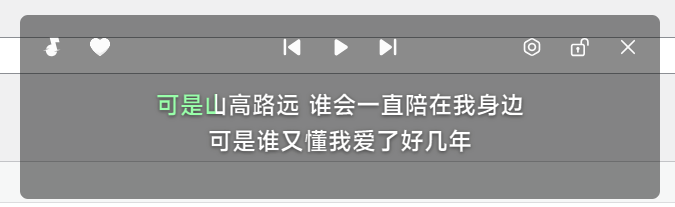
播放任意歌曲后,点击播放器右下角的“歌词”图标,开启“桌面歌词”模式。如果你尚未开启该功能,可以参考 汽水音乐如何开启桌面歌词? 的详细教程。 - 点击设置图标
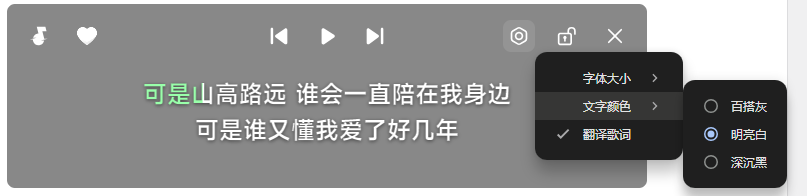
当桌面歌词开启后,你会看到歌词浮窗右上角的“设置”图标(通常是一个齿轮状按钮)。点击进入“歌词样式设置”。
调整歌词颜色
在“歌词样式设置”中,你可以根据个人喜好调整歌词的颜色:
- 主歌词颜色:控制当前播放的歌词高亮颜色。
- 未播放歌词颜色:调整未到播放行的颜色。
小贴士:若你使用深色桌面背景,建议选择浅色字体(如白色或淡黄色);如果是浅色桌面,可选择深色字体(如黑色或深蓝色)。
修改字体大小和样式
- 字体大小调节
通过滑动条或数字输入框来增减字体大小,通常范围为 12px 到 48px。建议在桌面空间较小或分辨率较低时选择 18-24px。 - 字体样式选择
汽水音乐目前不支持修改字体样式。可以从Windows系统修改,详见微软官方管理字体教程。不同字体在视觉上会呈现不同氛围,你可以根据音乐类型或个人审美自由选择。 - 动态歌词同步显示
若开启“动态歌词滚动”,歌词会随着音乐进度自动移动,字体大小的调整也会实时同步,方便即时预览效果。
保存与恢复默认设置
设置完歌词样式后,点击“保存”按钮即可生效。如果不满意,还可以点击“恢复默认”,回到汽水音乐原始的歌词显示样式。
六、更多个性化技巧
- 拖动歌词位置:鼠标左键拖动歌词区域,可自由调整其在桌面的位置。
- 锁定歌词窗口:开启“锁定”功能,防止误操作拖动或关闭。
海外用户设置提示
部分海外用户使用汽水音乐可能遇到歌词显示或字体不兼容问题。你可以参考 海外可以使用汽水音乐吗?2025 全面解析与实用指南 了解海外版本设置及代理使用方法。
常见问题 FAQ
Q1:为什么我调整了字体颜色但歌词没变?
A1:请确认是否已点击“保存”设置;某些旧版本客户端不支持颜色自定义,建议更新至最新版。
Q2:桌面歌词显示太小,如何放大?
A2:进入“歌词设置”后,将字体大小调至更高数值;也可通过鼠标滚轮快速调整大小。
Q3:如何让歌词背景更透明?
A3:在“颜色设置”中调低背景透明度数值即可。
Q4:歌词遮挡任务栏怎么办?
A4:可拖动歌词到其他区域,或进入“设置”→“锁定歌词窗口”调整显示位置。
九、总结
汽水音乐桌面歌词功能不仅美观实用,还能通过颜色与字体的个性化定制,让你的听歌体验更具风格。不论是喜欢简约风还是酷炫效果,只要善用设置功能,就能打造独一无二的桌面歌词界面。